windows 8.1


¿Qué es Windows 8?
 
Si estás pensando instalar Windows 8 o tienes un equipo con este sistema operativo y no sabes cómo usarlo, aquí te enseñaremos cuáles son sus principales características y cómo funciona.

Windows 8 es un sistema operativo diseñado por Microsoft. Su mayor diferencia con las versiones anteriores de Windows es que presenta cambios en el menú de inicio, en la interacción y en la conectividad.

Además, mientras las versiones anteriores de Windows funcionan principalmente encomputadores de mesa y portátiles, Windows 8 está también diseñado para funcionar en dispositivos móviles bajo el nombre de Windows 8 RT, por lo cual su interfaz está diseñada para que sea maniobrable de manera táctil, procurando que su funcionamiento sea más sencillo, dinámico y rápido.

Actualmente se comercializa Windows 8 y  Windows 8.1, que es la actualización que implementó Microsoft para corregir algunos errores que tenía la primera versión. 

Windows 8
 

Pero no te preocupes, este curso te servirá para aprender a manejar cualquiera de estos dos sistemas operativos.

 
En caso de que tengas un equipo con Windows 8 sin la actualización a Windows 8.1 puedes ir en tu equipo a la Tienda Windows y descargar allí la actualización completamente gratis o dirigirte a la página de Windows para tener más información al respecto.

estraido de :https://www.gcfaprendelibre.org/tecnologia/curso/windows_8/introduccion_a_windows_8/1.do

RESUMEN:

WINDOWS 8 ES UN SITEMA OPERATIVO QUE FUE CREADO POR MICROSOFT, ES MUY DIFERENTE ALAS VERSIONES ANTERIORES POR EL MENU DE INICIO Y LA S  INTERACCIONES WINDOWS 8 TAMBIEN SE DIFERENCIA PORQUE LAS VERCIONES ANTERIORES SOLO SERVIAN PARA COMPUTADORES DE MESA Y PORTATILES PERO WINDOWS 8 SIRVE TAMBIEN PARA CELULARES PARA SER MAS FACIL Y RAPIDO LA EMPRESA WINDOWS CREO LA 8.1 PARA ARREGLAR ALGUNOS ERRORES QUE TENIA LA PRIMERA VERSION.


2:


LO QUE ENTEDI:

QUE WINDOWS 8 ES UN SISTEMA OPERATIVO  SIRVE PARA MUCHAS COSAS QUE EL WINDOWS 7 EL SISTEMA DE INICIO ES DESLISABLE Y TIENE UNA INTERFACE MEJORADA Y LA VERSION DE USB ES 3.0 SUS APLICACIONES TIENE UN USO MAS FACIL Y SI LLEVAMOS EL MOUSE A UNA DE LAS 4 ESQUINAS TE APARECERA UNAS VENTANITAS DE LOS PROGRAMAS QUE HAS UTILIZADO Y SI LE UNDES AL BOTON DE INICIO TE LLEVARA ALA PAGINA CENTRAL PARA UN USO MAS FACIL Y RAPIDO


3)

Unidad 4. Navegando por ventanas y carpetas (I)

Para simplificar la manera en la que trabaja con sus archivos, Windows usa un sistema de almacenamiento jerárquico para organizar información en su equipo de una manera similar a la forma en la que usted organizar su información en la oficina. En lugar de organizar los papeles en folders manila dentro de archivadores, usted organiza archivos electrónicos en carpetas electrónicas en el disco de almacenamiento disponible en tu computador.

Nosotros usamos Windows Explorer para ver las carpetas y archivos almacenados en su equipo. Con versiones anteriores a Windows 7, la ventana de Windows Explorer podría mostrar los contenidos de solo una carpeta a la vez. Con Windows 8, puedes ver los contenidos de varias carpetas en una única ventana, agregando las carpetas a una biblioteca. Esta nueva característica le permite acceder fácilmente a los archivos mientas aún mantiene su organización.

4.1. Conozca su equipo

Los programas, las herramientas y la información sobre su equipo se encuentran estructurados de forma jerárquica. La información está almacenada en archivos que se organizan en carpetas dentro de su disco duro y otros dispositivos de almacenamiento (como CD, DVD, o dispositivos USB). Las herramientas disponibles en cada ventana de carpeta varían en función de los contenidos de la carpeta, pero todas incluyen las siguientes características básicas:

  • Barra de direcciones: La barra de direcciones refleja la ruta de navegación de sus carpetas. Cuantas más carpetas vaya a abrir, la barra de direcciones irá reflejando cada una de esas carpetas agregando una flecha adelante y atrás del nombre de la carpeta. Estas flechas permiten ver las carpetas que están por encima de la jerarquía o las que están por debajo. Por ejemplo, si hace clic en la flecha detrás del nombre de carpeta se mostrarán todas los directorios de nivel superior, si hace clic en la flecha después del nombre de carpeta, se mostrarán todas las carpetas que están dentro de la carpeta seleccionada.

Nota: la ruta de una carpeta o archivo indica la dirección donde la carpeta o el archivo se encuentra almacenado en su disco duro. Una ruta típica comienza con la letra de la unidad y lista las carpetas y subcarpetas, separadas por barras invertidas ( \ ), por las que tiene que navegar para alcanzar el archivo o la carpeta.

4.2. Trabajar con ventanas

Como el nombre del sistema operativo Windows lo indica, la mayor parte de la información que verá en su equipo es mostrada en una ventana (Windows en inglés). Los archivos se abren en ventanas de programas (ventanas que albergan los controles del programa), carpetas abiertas en Windows Explorer (ventanas que muestran el contenido de las carpetas) y ventanas de programas METRO (ventanas con una nueva interfaz de trabajo). Sin tener en cuenta del contenido que se muestra, las ventanas de programas y de Windows Explorer comparten ciertas características comunes y pueden ser manipuladas de la misma forma. Puede cambiar la apariencia de las ventanas usando los controles que están en sus respectivas cintas de opciones o barras de herramientas, así como controles disponibles en la barra de tareas.

4.3. Usando las ventanas con interfaz METRO

En Windows 8 se están manejando un nuevo tipo de ventanas con la nueva forma de trabajo llamada METRO. Todas estas nuevas ventanas contienen a la aplicación que está diseñada exclusivamente para esta nueva interfaz de Windows 8, por lo tanto, los usuarios con dispositivos móviles les será más fácil trabajar con estas aplicaciones.

Una de las grandes características de las ventanas de aplicaciones Windows 8 es que estas ocupan toda la pantalla dando lugar a una mejor forma de trabajo. Los controles para manejar la aplicación no se encuentran en barras de herramientas ni cinta de opciones, sino dentro de alguna parte de la aplicación, haciéndolo más accesible.

4.4. Usando las ventanas clásicas de Windows

Desde Windows 7 el manejo de las ventanas ha mejorado considerablemente y estas mismas acciones se encuentran aún en Windows 8. Puedes minimizar, restaurar o cerrar una ventana haciendo clic en los botones ubicados en el extremo superior derecho de la barra de título de la ventana. Adicionalmente, puedes usar las siguientes técnicas para cambiar el tamaño posición de una ventana individual.

  • Para cambiar la ubicación de una ventana, sin afectar su tamaño, simplemente arrástrelo.
  • Para cambiar solo el alto de la ventana, arrastre el borde superior o inferior del contorno.

  • Para maximizar el alto de una ventana sin cambiar su ancho, arrastre el borde superior de su contorno al extremo superior de la pantalla o el borde inferior al extremo inferior de la pantalla. Note como se refleja un marco de la ventana.


  • Para cambiar el ancho de una ventana, arrastre el lado izquierdo o derecho del borde del contorno.


Pág. 4.17

Atrás  Inicio  


4.5. Utilizar y Modificar la Barra de tareas


La barra de tareas que aparece en la parte inferior del escritorio, es el vínculo a la información actual sobre lo que está pasando en su equipo. Al extremo izquierdo ya no se encuentra el famoso botón Inicio que permitía acceder al menú inicio. Ahora debe señalar la esquina inferior izquierda para mostrar la miniatura del Start Screen.


aporte: la informacion se almacena en el dico duro cd o usb, las ventanas se abren en paginas en ingles en windows 8 hay nuevas ventanas con u sistema metro lo nuevo de las ventanas windows es que ocupan todo el espacio en la pantalla desde windows 7 a el 8 se han conservado ciertos aspectos como cerrar y minimizar ventanasetc


4)

Lista completa de atajos de teclado para Windows 8
Jesús Maturana
 
28 de octubre, 2012


La llegada del sistema operativo Windows 8 de Microsoft va a ser un paso adelante para muchos que popularizará además la proliferación de periféricos y equipos con interfaz táctil. Sin embargo también traerá consigo quebraderos de trabajo durante el periodo de adaptación inicial a la nueva interfaz, a la nueva manera de trabajar.
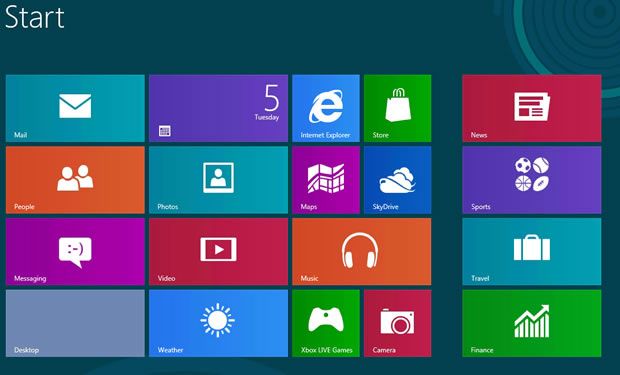
Para hacer más sencillo el uso del día a día para usuarios que no dispongan de interfaz táctil hemos creado una lista con todos los atajos de teclado de Windows 8, tampoco es que haya que estudiársela pero nos permitirá acceder a funcionalidades mucho más rápido:

  • Tecla Windows: Cambiar entre la pantalla de inicio Modern UI y la última aplicación
  • Tecla Windows + C: Abre la charms bar (barra de herramientas de Windows 8)
  • Tecla Windows + Tab: Accede a la barra de herramientas Modern UI
  • Tecla Windows + I: Accede a la configuración
  • Tecla Windows + H: Accede a Compartir
  • Tecla Windows + K: Accede a Dispositivos
  • Tecla Windows + Q: Accede a la búsqueda de apps
  • Tecla Windows + F: Accede a la búsqueda de ficheros
  • Tecla Windows + W: Accede a la configuración de búsqueda
  • Tecla Windows + P: Accede a la barra de la segunda pantalla
  • Tecla Windows + Z: Barra de aplicaciones si estás ejecutando Modern UI
  • Tecla Windows + X: Accede al menú de herramientas
  • Tecla Windows + O: Orientación de la pantalla de bloqueo
  • Tecla Windows + . : Mueve la pantalla dividida a la derecha
  • Tecla Windows + Shift + . : Mueve la pantallla dividida a la izquierda
  • Tecla Windows + V: Visualiza todas las notificaciones
  • Tecla Windows + Shift + V: Visualiza todas las notificaciones en orden inverso
  • Tecla Windows + PrtScn: Captura la pantalla y la graba en el directorio Imágenes
  • Tecla Windows + Enter: Lanza Narrator
  • Tecla Windows + E: Abre Mi PC
  • Tecla Windows + R: Abre el diálogo Ejecutar…
  • Tecla Windows + U: Abre el centro de Accesibilidad
  • Tecla Windows + Ctrl + F: Abre búsqueda de PCs
  • Tecla Windows + Pause/Break: Abre la página de Sistema
  • Tecla Windows + 1..10: Lanza el programa equivalente de la barra Windows
  • Tecla Windows + Shift + 1..10: Lanza una nueva instancia del programa equivalente al número de la barra Windows
  • Tecla Windows + Ctrl + 1..10: Accede a la última instancia del programa de la barra de Windows equivalente
  • Tecla Windows + Alt + 1..10: Accede a la lista de instancias del programa de la barra de Windows equivalente a ese número
  • Tecla Windows + B: Selecciona el primer dispositivo del área de notificaciones y luego puedes usar las flechas para navegar por ellas, para abrir alguna, puedes resaltarla y pulsar Enter.
  • Tecla Windows + Ctrl + B: Accede al programa que se está mostrando en el área de notificaciones
  • Tecla Windows + T: Navegar entre los elementos de la barra de tareas
  • Tecla Windows + M: Minimizar todas las ventanas
  • Tecla Windows + Shift + M: Restaurar todas las ventanas minimizadas
  • Tecla Windows + D: Mostrar/Ocultar el Escritorio
  • Tecla Windows + L: Bloquear el ordenador
  • Tecla Windows + Flecha arriba: Maximizar la ventana actual
  • Tecla Windows + Flecha abajo: Minimizar / restaurar la ventana actual
  • Tecla Windows + Inicio: Minimizar todas las ventanas excepto la que está en uso
  • Tecla Windows + Flecha izquierda: Amontonar las ventanas en el lado izquierdo de las pantalla
  • Tecla Windows + Flecha derecha: Amontonar las ventalas en el lado derecho
  • Tecla Windows + Shift + Flecha arriba: Extiende la ventana actual a toda la altura de la pantalla
  • Tecla Windows + Shift + Flecha Izqda/dcha: Mueve la ventana de un monitor al siguiente
  • Tecla Windows + F1: Lanza la Ayuda y Soporte de Windows


  • AvPag: Scroll derecha en la pantalla de inicio Modern UI
  • RePag: Scroll izqda en la pantalla de inicio Modern UI
  • Esc: Cierra el menú
  • Ctrl + Esc: Cambia entre el escritorio Modern UI y la última aplicación
  • Ctrl + Rueda de desplazamiento del ratón: Activa el zoom en el menú principal Modern UI
  • Alt: Muestra una barra de menú oculta
  • Alt + D: Selecciona la barra de direcciones
  • Alt + P: Muestra el pane de previsualización en Windows Explorer
  • Alt + Tab: Cambia entre aplicaciones abiertas
  • Alt + Shift + Tab: Cambia entre aplicaciones abiertas en sentido inverso al anterior
  • Alt + F: Cierra la ventana actual y abre el diálogo Apagar Windows si estás en el escritorio
  • Alt + barra espaciadora: Accede al menú de atajos de la ventana actual
  • Alt + Esc: cambia entre los programas abiertos en el orden en el que se abrieron
  • Alt + Enter: Abre el diálogo de propiedades del elemento seleccionado
  • Alt + PrtScn: Captura una imagen de la ventana activa y la deja en el portapapeles
  • Alt + Flecha arriba: Mueve al nivel de directorio anterior dentro de Windows Explorer
  • Alt + Flecha izqda: Muestra el directorio anterior
  • Alt + Flecha dcha: Muestra el directorio siguiente
  • Shift + Insertar: Evita el autorun de CD / DVD
  • Shift + Supr: Borra permanentemente un archivo, sin pasar por la papelera de reciclaje
  • Shift + F6: Cambia entre los elementos de una ventana o diálogo
  • Shift + F10: Accede al menú contextual del elemento seleccionado
  • Shift + Tab: Cambia entre los elementos de dentro de una ventana en orden inverso
  • Shift + Clic: Selecciona un grupo consecutivo de elementos
  • Shift + Clic en un botón de la barra de herramientas: Lanza una nueva instancia del programa en cuestión
  • Shift + clic derecho en un botón de la barra de herramientas: Accede la menú contextual de ese elemento
  • Ctrl + A: Selecciona todos los elementos
  • Ctrl + C: Copiar
  • Ctrl + X: Cortar
  • Ctrl + V: Pegar
  • Ctrl + D: Borrar elemento seleccionado
  • Ctrl + Z: Deshacer
  • Ctrl + Y: Volver a hacer (acción inversa a Ctrl+Z)
  • Ctrl + N: Nueva ventana de Windows explorer
  • Ctrl + W: Cierra la ventana de Windows Explorer
  • Ctrl + E: Selecciona la caja de búsqueda de la ventana
  • Ctrl + Shift + N: Crea un nuevo directorio
  • Ctrl + Shift + Esc: Abre el Administrador de Tareas de Windows
  • Ctrl + Alt + Tab: Usa las teclas de flecha para pasar entre las ventanas abiertas
  • Ctrl + Alt + Supr: Accede a la pantalla Windows Security
  • Ctrl + Clic: Selecciona múltiples elementos individuales
  • Ctrl + Clic y arrastra un elemento: Copia ese elemento
  • Ctrl + Shift + Clic y arrastra un elemento: Crea un acceso directo de ese elemento
  • Ctrl + Tab:  Navega entre las pestañas
  • Ctrl + Shift + Tab: Navega de manera inversa entre pestañas
  • Ctrl + Shift + Clic en un botón de la barra de herramientas: Lanza una instancia como administrador
  • Ctrl + Clic en un botón agrupado de la barra de herramientas: Navega entre las instancias del programa


  • F1: Ayuda
  • F2: Renombre un fichero
  • F3: Abre la búsqueda
  • F4: Muestra la lista de la barra de direcciones
  • F5: Refresca la pantalla
  • F6: Cambia entre los elementos de una ventana o diálogo
  • F7: Muestra el historial de comandos en una línea de comandos
  • F10: Muestra la barra de menú oculta
  • F11: Cambia a pantalla completa
  • Tab: Equivalente a F6, Cambia entre los elementos de una ventana o diálogo
  • PrtScn: Captura toda la pantalla y la copia en el portapapeles
  • Inicio: Mueve la ventana activa arriba
  • Fin: Mueve la ventana activa abajo
  • Suprimir: Borra el elemento seleccionado
  • Tecla de borrar: Muestra el directorio anterior en Windows Explorer. Mueve a un nivel superior en los diálogos de Abrir o Salvar.
  • Esc: Cierra una ventana de diálogo
  • (+) del teclado numérico -activo-: muestra los contenidos del directorio seleccionado
  • (-) del teclado numérico -activo-: cierra el directorio seleccionado
  • (*) del teclado numérico -activo-: Expande todos los subdirectorios del directorio seleccionado


StickyKeys:

  • Pulsa 5 veces Shift para activarlas o apagarlas

FilterKeys:

  • Pulsa la flecha de la derecha durante 8 segundos para activarlas o desactivarlas

ToggleKeys:

  • Pulsa Bloque numérico durante 5 segundos para activar o desactivar la función

 

para esta nueva vercion han cambiado diferentes controles del manejo dee windows 8 como si pulsas 5 veces shift para activar y apagaR